
Integración Odoo WooCommerce custom para EHC
Nombre de módulo: WooCommerce Odoo Connector, Multi Add Sale Product
Nombre técnico: woocommerce_odoo_connector, odoo_multi_channel_sale
Descripción general: WooCommerce Odoo Connector es una extensión del sistema multichannel de Odoo que establece integración bidireccional entre Odoo v16 y WooCommerce para sincronizar productos, categorías, clientes y pedidos entre ambas plataformas. El módulo permite exportar productos de Odoo a WooCommerce con sus variantes y atributos, importar pedidos de WooCommerce a Odoo para procesamiento, gestionar categorías y clientes con mapeo entre plataformas, sincronizar stock desde un almacén predeterminado, y ofrece wizards para operaciones manuales de importación y exportación con logs detallados de auditoría.
Como personalización, el objetivo es mejorar el módulo WooCommerce Odoo Connector para implementar una sincronización avanzada de existencias que permita seleccionar y configurar múltiples almacenes y sus ubicaciones específicas, evitando la sobrescritura de imágenes y categorías existentes en WooCommerce, y manteniendo la integridad de los datos configurados manualmente en la plataforma de e-commerce.
Características principales
- Permitir la selección de 1 o más almacenes y sus ubicaciones específicas para sincronizar existencias con WooCommerce.
- Evitar la sobrescritura de imágenes existentes en WooCommerce durante la sincronización.
- Mantener las categorías existentes en WooCommerce durante la sincronización.
Resumen del flujo operativo:
A)Configuración Multi-Channel
Crear Almacenes / Ubicaciones.
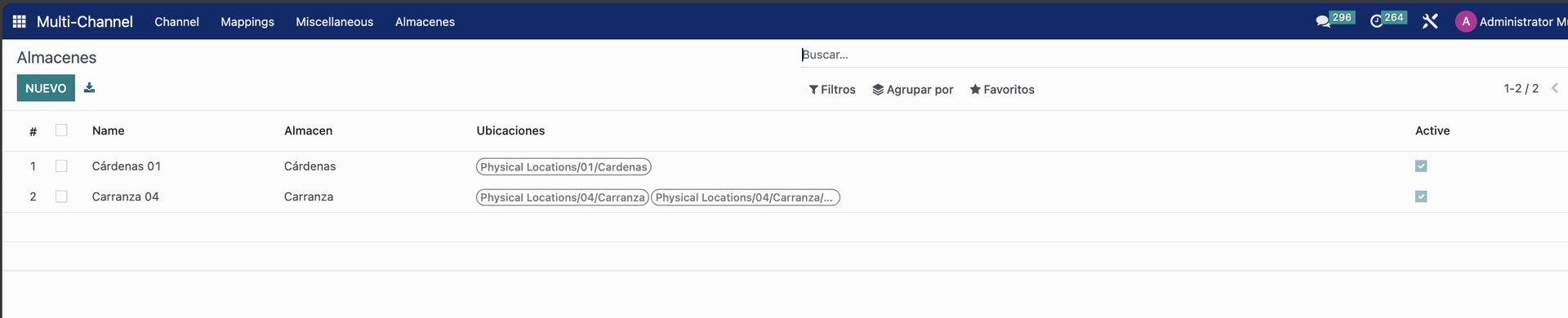
- Entrar a Multi-Channel / Almacenes / Almacenes, seleccionar los almacenes deseados y las ubicaciones correspondientes.
Crear canal.
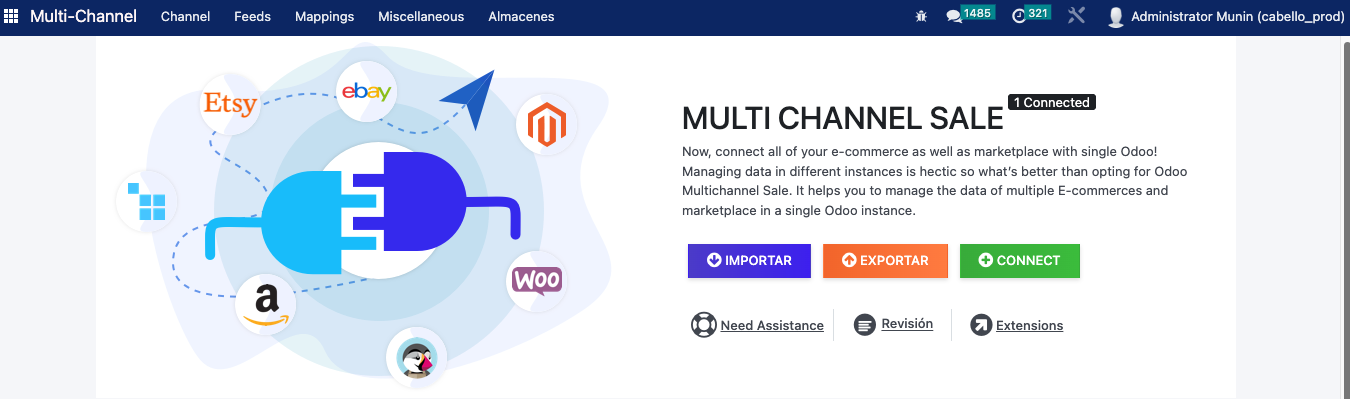
- Entrar a Multi-Channel y hacer clic en “+Connect” para crear nuevo registro, o entrar a Multi-Channel / Channel / Instances, crear nuevo o seleccionar existente.
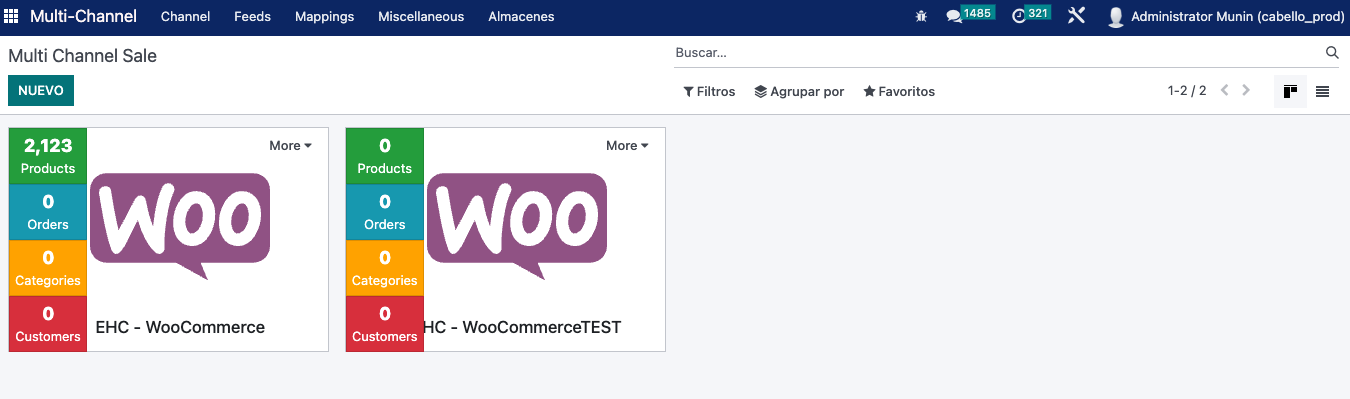
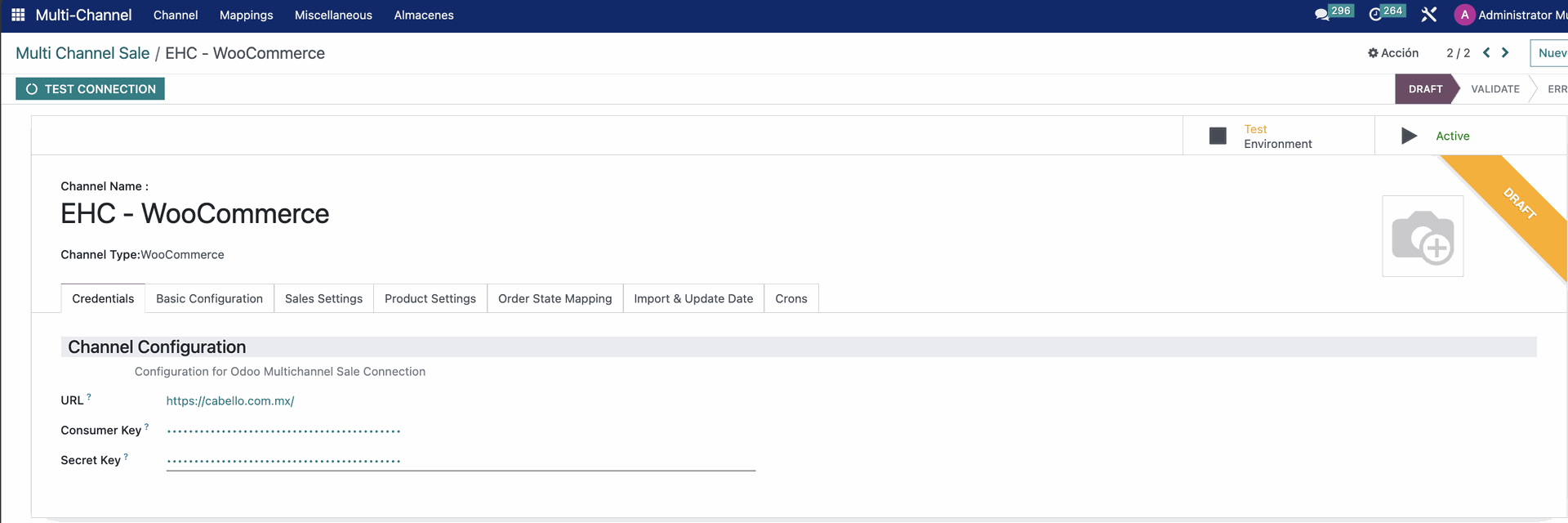
- *Pestaña "Credentials": Ingresar URL / Customer key / Secret Key
Configurar Canal.
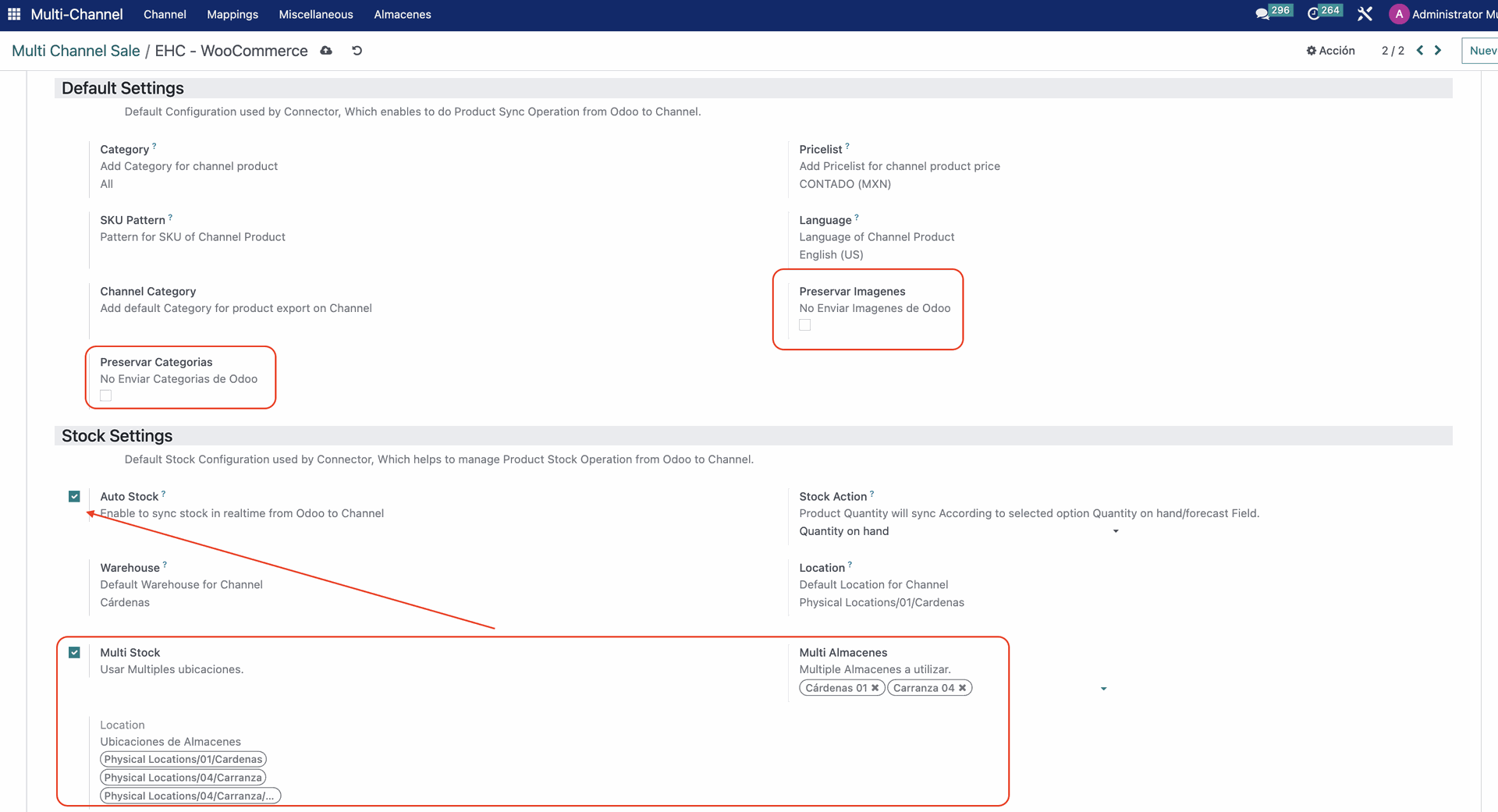
Pestaña "Product settings":
- Listas de precio
- Activar 'Preservar Imágenes' para evitar la sincronización de imágenes
- Activar 'Preservar Categoría' para evitar la sincronización de la "categoría del producto"
- Activar 'Auto Stock'
- Seleccionar almacenes
Activar canal.
- Dentro del canal hacer clic en “Test Environment” y “InActive“ de tal modo que quede “Production Environment” y “Active”
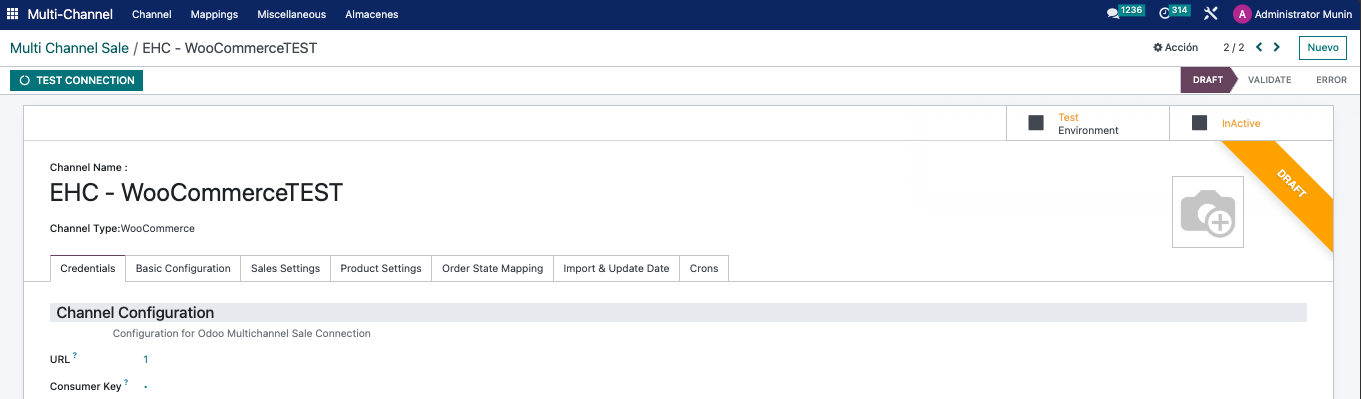
- Posteriormente hacer clic en “Test Connection” para pasar el estado de “Draft” a “Validate”. Tras la conexión exitosa, se muestra el banner “Connected”
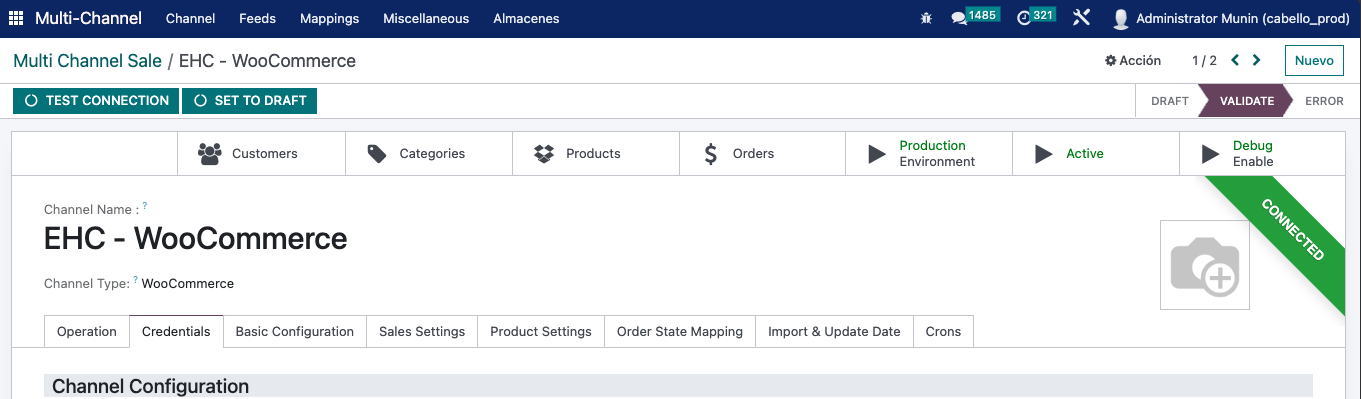
Listo. Terminamos el canal.
B)En Productos
El conector utiliza la tabla channel.product.mappings (llámese "Mapping") que almacena la relación entre el ID del producto en Odoo & ID del producto en WooCommerce. De acuerdo con el producto se utiliza la acción “Export/Update” según sea el caso (nuevo o existente en WooCommerce).
*Si los productos son nuevos en WooCommerce
- Entrar a Inventario/Productos/Productos -> vista de tipo “lista”
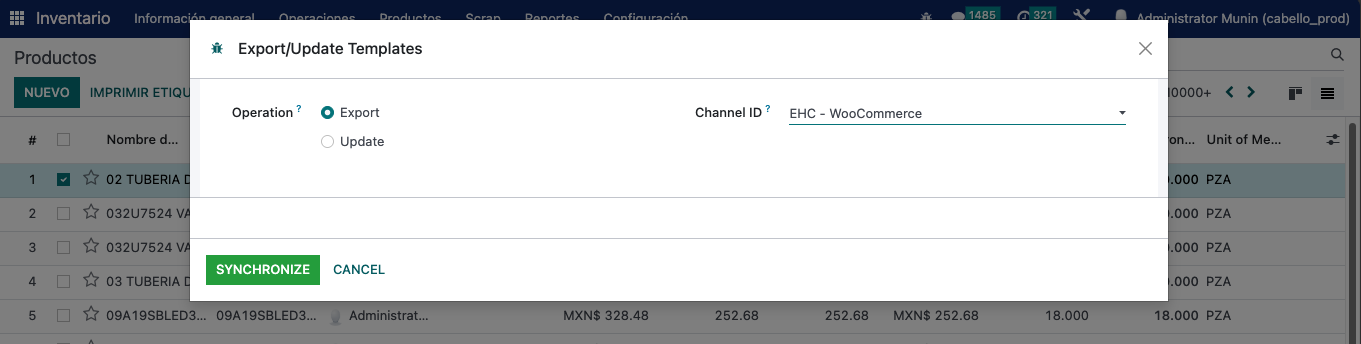
- Utilizar la acción “Export/Update” seguido de “Export” y seleccionar el canal correspondiente.
*Si los productos ya existen en WooCommerce primero se debe crear el “Mapping”
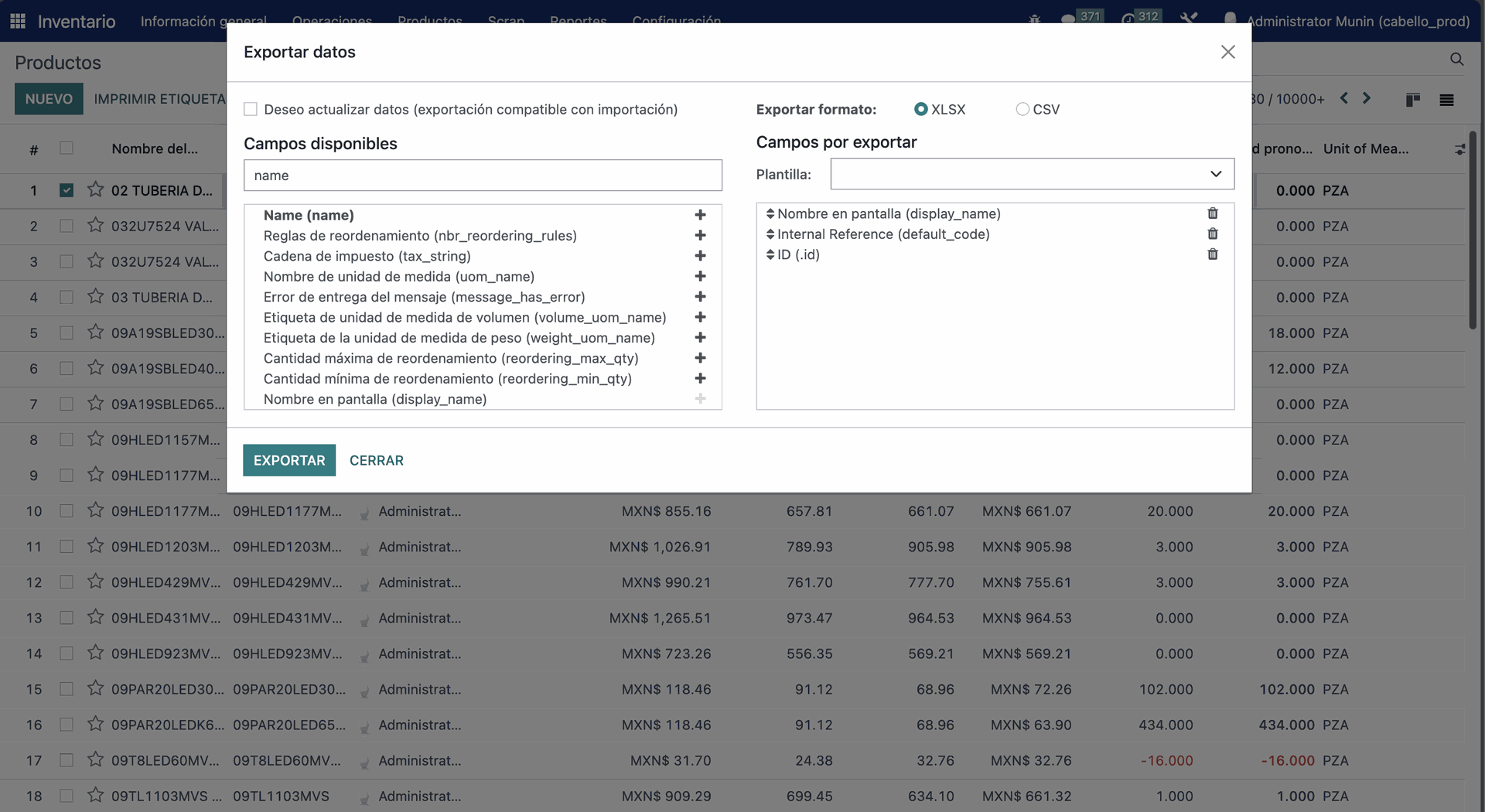
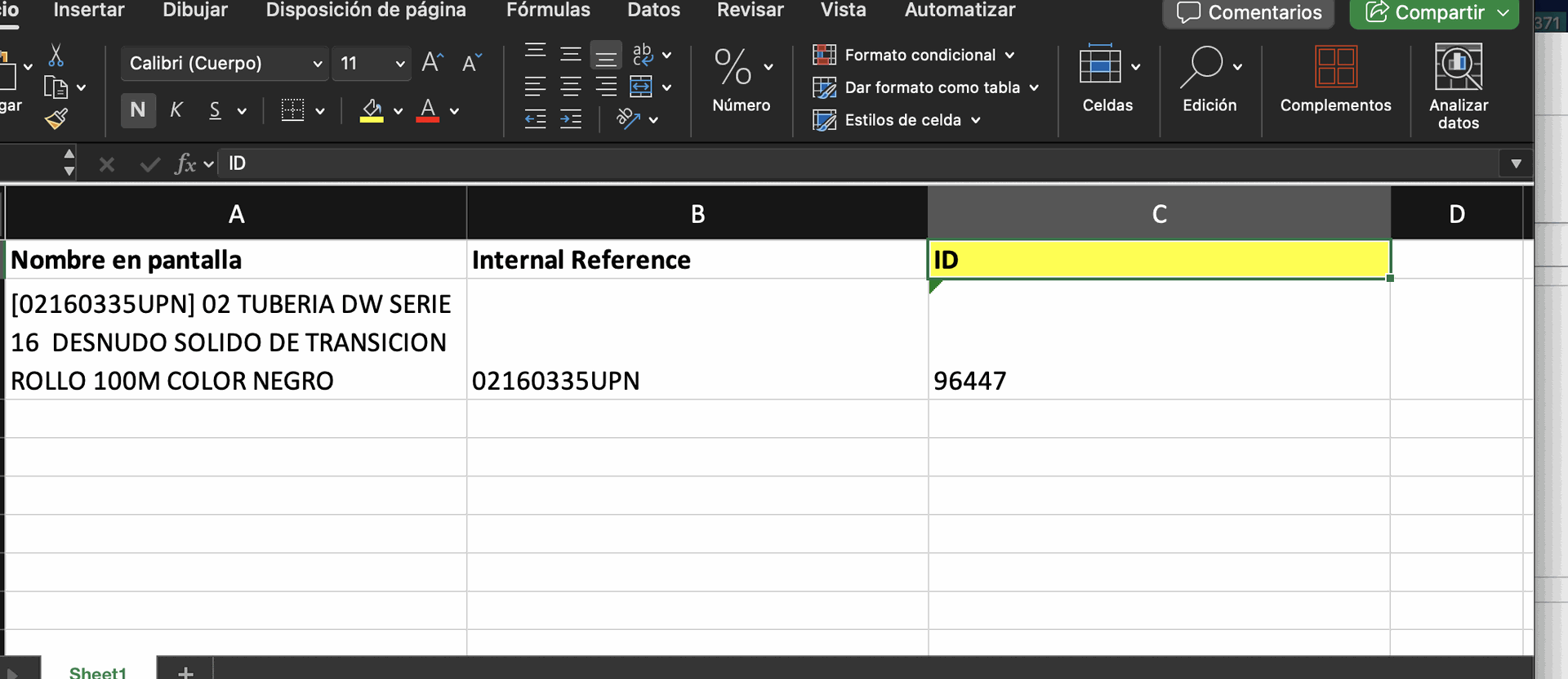
Entrar a Inventario / Productos / Productos y exportar datos de la plantilla
- Nombre en pantalla
- Referencia interna
- ID (campo numérico)
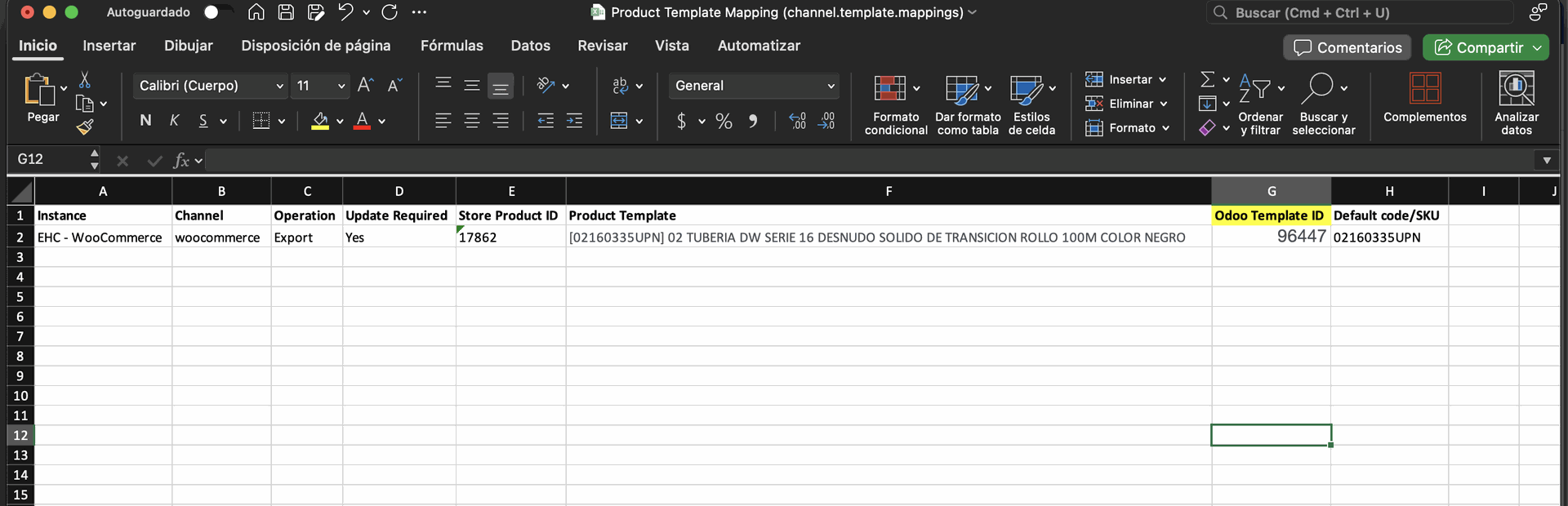
Llenar los datos de la plantilla para WooCommerce
- Instancia - nombre de la instancia
- Channel - nombre del canal (Instancia y Channel pueden visualizarse en la vista de tipo 'lista' en Multi-Channel / Channel / Instances)

- Operation - Update
- Update Required - Yes
- Store Product ID - aquí se ingresa el valor único de ID correspondiente al producto en WooCommerce
- Product Template - “Nombre en pantalla” obtenido en plantilla anterior
- Odoo Template ID - ID de producto de odoo obtenido en plantilla anterior
- Default code/SKU - Referencia interna del producto obtenido en plantilla anterior
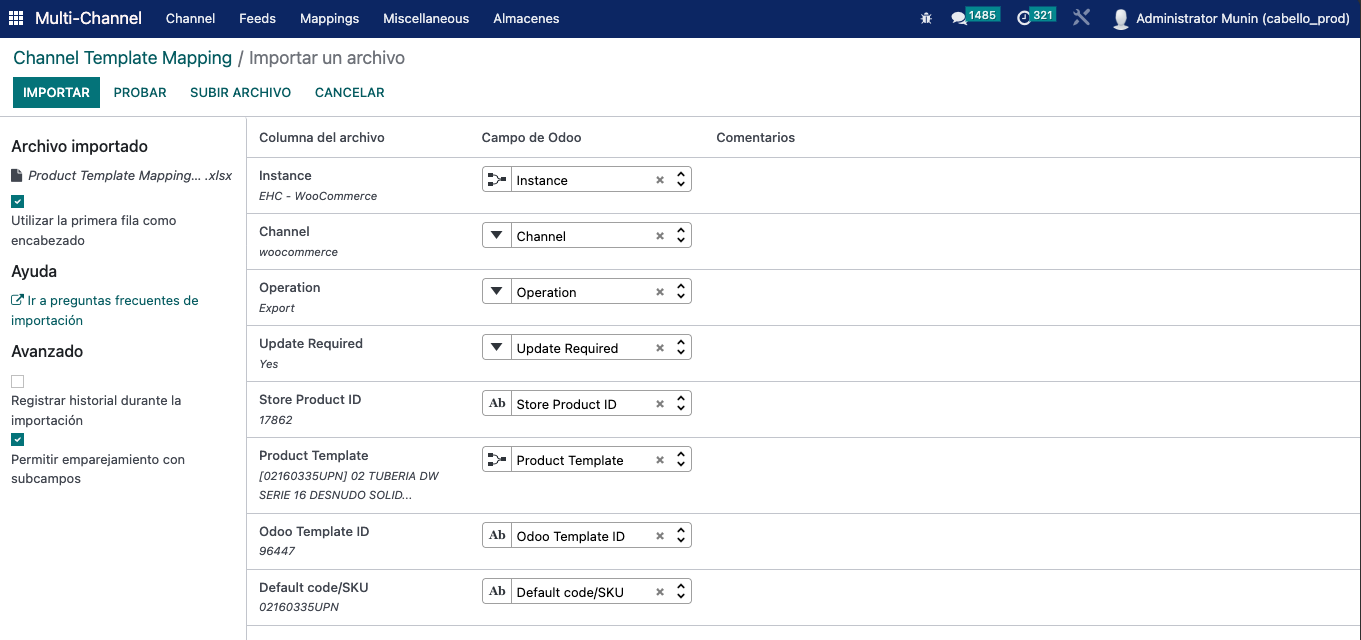
- Entrar a Multi-Channel / Mappings/ Product Template para importar registros
Regresar a Inventario / Productos / Productos
- Seleccionar productos recientes (se puede utilizar el filtro “Mappings” está establecido para identificar)
- Utilizar la acción “Export/Update” seguido de “Update” y seleccionar el canal correspondiente.
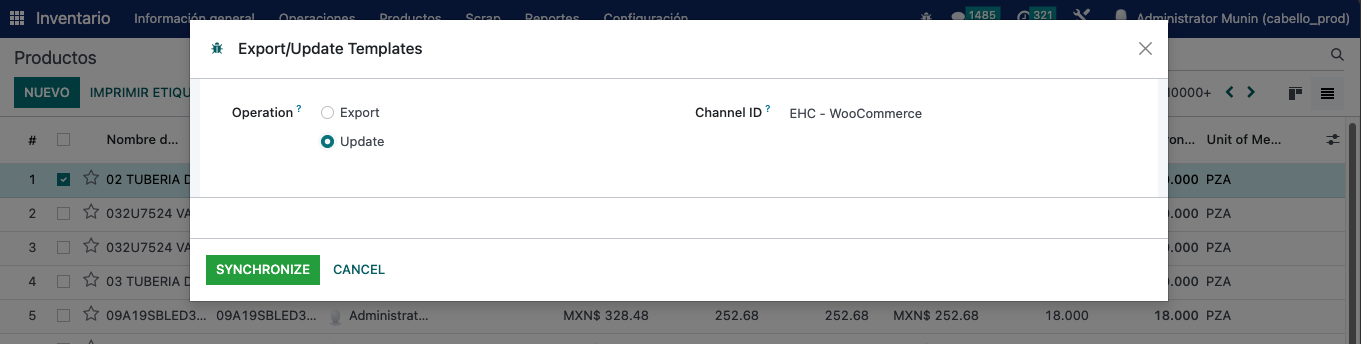
- De ser exitoso, se mostrará un mensaje emergente con los productos actualizados. De lo contrario, mostrará que el proceso no pudo ser terminado y habrá que revisar que los mappings sean correctos (usualmente discrepancias entre Odoo Template ID, Product Template o Store Product ID)
Listo, como resultado de forma automática:
- Se actualiza su Stock automáticamente según las entradas/salidas del mismo.
- El stock es la suma de las cantidades de producto de cada almacén/ubicación configurados.
Tras ejecutar la acción "Update"
- Se actualiza el "Precio de venta" del producto
- Se actualiza el nombre del producto